

Festplatte Von Hdd Auf Ssd Klonen
Kann ich mein Betriebssystem von HDD kostenlos auf SSD klonen?
„Ich habe ein SanDisk-SSD-Laufwerk für meinen PC gekauft und möchte die vorinstallierte Festplatte durch dieses ersetzen. Ich möchte Windows auf SSD klonen, anstatt eine Neuinstallation durchzuführen. Gibt es eine Klon-Software, mit der ich kostenlos von einer alten Festplatte auf eine SSD klonen kann? "
Warum HDD auf SSD klonen?
Obwohl viele Benutzer aufgrund der geringen Kapazität und des hohen Preises bei der Einführung von SSDs noch HDDs bevorzugten, sind SSDs nach mehreren Jahren der Entwicklung der SSD-Technologie nun erschwinglich geworden. Als Nachfolger von HDDs waren SSDs schon immer für ihre bessere Leistung, höhere Geschwindigkeit, geringeren Verbrauch und Stabilität bekannt. Infolgedessen bevorzugen immer mehr moderne Maschinen SSDs als interne Festplatten.
Wenn Ihr altes Gerät mit einer HDD ausgestattet state of war und Sie einen neuen Estimator gekauft haben, aber Ihr altes System weiter nutzen möchten, können Sie alle Systemeinstellungen und installierten Programme beibehalten, ohne alles neu installieren zu müssen, indem Sie die gesamte Festplatte auf Ihrem neuen Gerät auf eine SSD klonen. Sie können auch eine alte SSD auf neue SSD kopieren, um ein Festplatten-Upgrade durchzuführen und and then eine bessere Erfahrung zu machen.
Nach dem Kopieren von einer HDD auf eine SSD bzw. von einer SSD auf eine SSD erhalten Sie ein Duplikat aller Inhalte (einschließlich der Systemdateien) auf Ihrer ursprünglichen Festplatte. Das ist sehr praktisch für Benutzer, die alles auf dem Figurer behalten möchten, aber ein Upgrade der Geräte benötigen.
Beste SSD/HDD auf SSD klonen Freeware in Windows xi/10/8/7
Um alle Daten, einschließlich des Windows-Betriebssystems, ohne Neuinstallation auf eine SSD zu übertragen, können Sie ein großartiges Datenmigrationstool, AOMEI Partition Assistant Standard, verwenden, um dice Festplatte kostenlos auf SSD zu klonen. Hier sind einige der Vorteile dieser kostenlosen HDD auf SSD klonen Freeware.
• Es kann nur genutzten Speicherplatz klonenorthward. Das heißt, Sie können damit die große HDD auf kleinere SSD klonen.
• Wenn Sie nicht alle Elemente von der Quellfestplatte auf die SSD verschieben müssen, während Sie das Windows-Betriebssystem ohne Neuinstallation beibehalten möchten, können Sie die Funktion OS auf SSD/HDD migrieren verwenden, um nur betriebssystembezogene Partitionen auf die SSD zu verschieben.
• Beim Klonen wird eine 4K-Ausrichtung von SSD vorgenommen, um die Ziel-SSD zu optimieren.
Jetzt können Sie es kostenlos herunterladen und im folgenden Text erfahren, wie Sie unter Windows xi/10/viii.1/8/7/XP und Vista (64-Flake und 32-Bit) dice Festplatte auf SSD kostenlos klonen.
✍Hinweis:
Zum Klonen von Datenträgern auf SSD unterstützt AOMEI Sectionalization Assistant Standard MBR zu MBR/GPT oder GPT zu MBR/GPT. Zum Klonen der Systemfestplatte auf eine SSD werden nur MBR zu MBR unterstützt. Wenn Sie dice MBR-Systemfestplatte auf GPT klonen oder die GPT-Systemfestplatte auf MBR/GPT klonen möchten, müssen Sie ein Upgrade auf die Professional person Edition durchführen.
Wenige Schritte: HDD auf SSD klonen Kostenlos - Über AOMEI Segmentation Assistant
Bevor Sie klonen:
• Schließen Sie zuerst die neue SSD an Ihren PC an und stellen Sie sicher, dass sie erkannt wird.
• Wenn Ihr PC keinen zusätzlichen Festplattenschacht lid, benötigen Sie ein USB-zu-SATA-Kabel.
• Beachten Sie, dass die Kapazität der neuen SSD nicht kleiner sein sollte als der verwendete Speicherplatz Ihrer aktuellen Festplatte.
Dann können Sie der Schritt-für-Schritt-Anleitung zum Klonen von HDD oder SSD auf eine SSD in Windows 11, 10, eight, 8.ane oder 7 folgen.
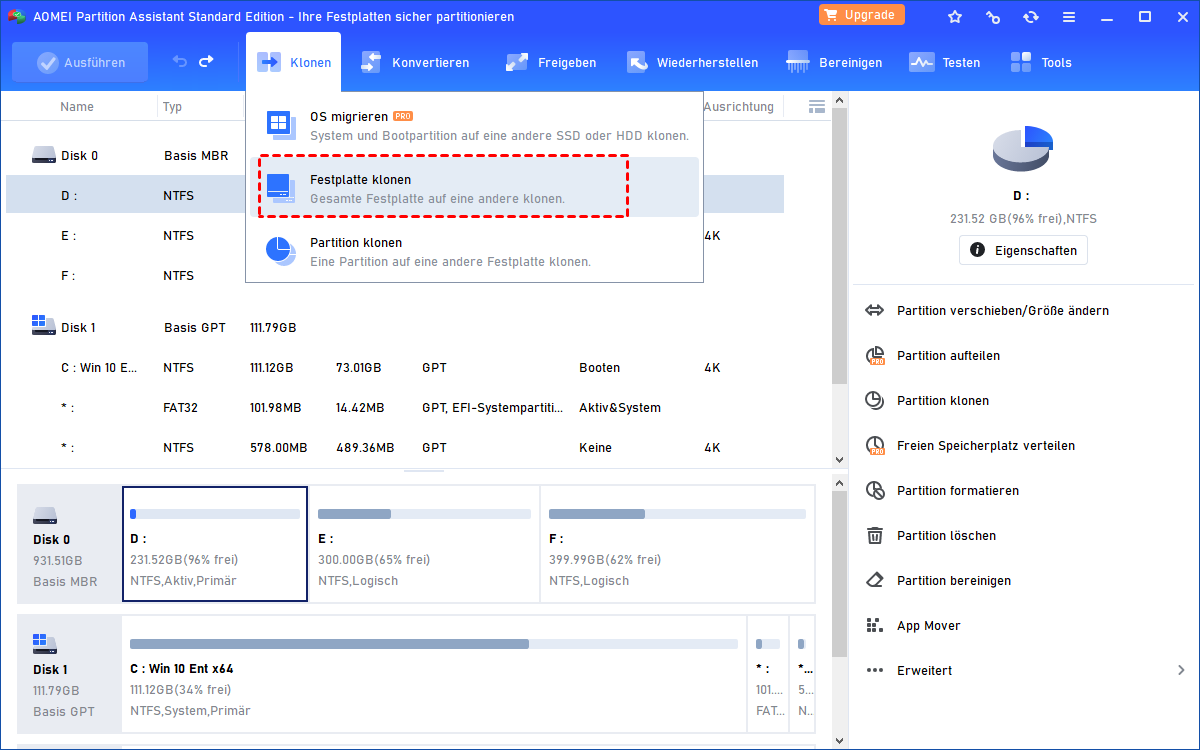
Schritt 1. Installieren Sie dice HDD auf SSD Klonen Freeware und führen Sie sie aus. Klicken Sie auf Alle Tools und wählen Sie Festplatte klonen.
Schritt 2. In diesem Fenster müssen Sie eine Kopiermethode auswählen, um auf SSD zu klonen. Hier wird Festplatte schnell klonen ausgewählt.
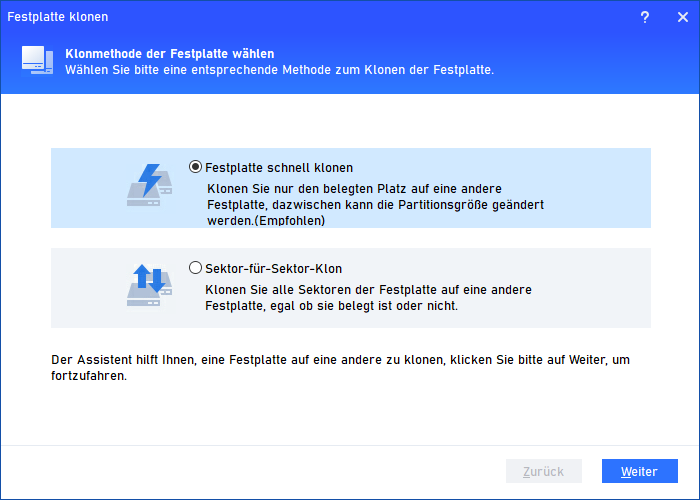
▪ Festplatte schnell klonen nur den verwendeten Speicherplatz der Quellfestplatte auf dice SSD. Die Ziel-SSD sollte größer als der verwendete Speicherplatz der Quellfestplatte sein und kann kleiner als dice Quellfestplatte sein.
▪ Sektor-für-Sektor-Klon kopiert alle Sektoren der Quellfestplatte auf die SSD, unabhängig davon, ob sie verwendet wird oder nicht. Dice Ziel-SSD sollte größer sein als die Quell-HDD oder SSD.
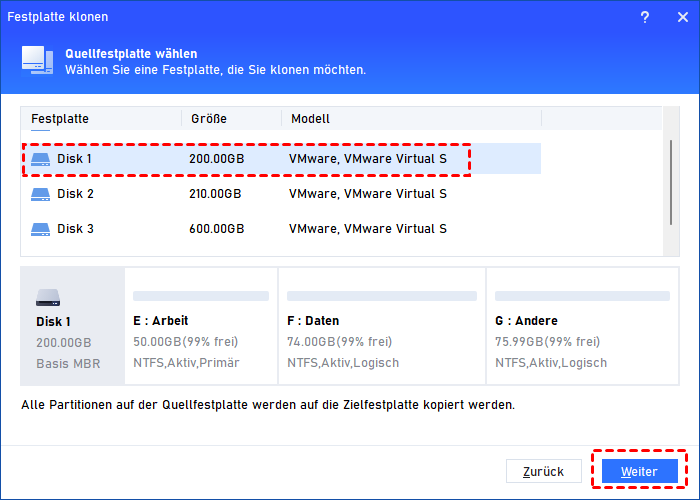
Schritt 3. Wählen Sie den Datenträger aus, dessen Daten einschließlich des Betriebssystems als Quelldatenträger migriert werden müssen.
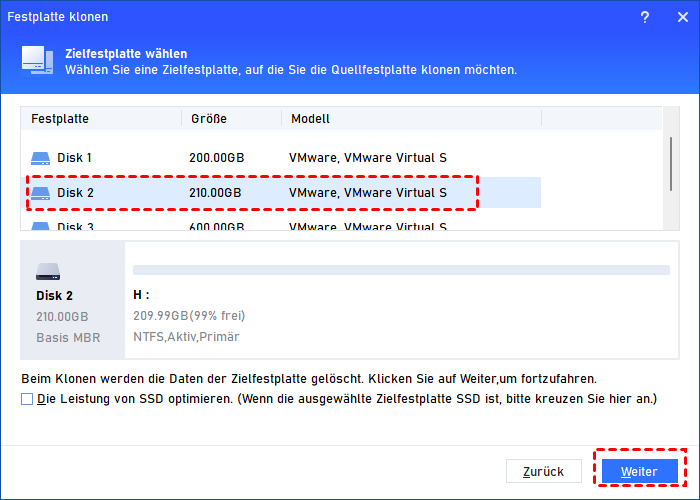
Schritt 4. Wählen Sie die neue SSD als Zielfestplatte. Aktivieren Sie das Kontrollkästchen, bevor Sie die Leistung der SSD optimieren, um dice SSD 4K-Ausrichtung vorzunehmen.
Schritt five. Hier können Sie die Partitionsgröße auf der Zielfestplatte anpassen. Beim Klonen auf eine kleinere Festplatte ist die erste Option ausgegraut.
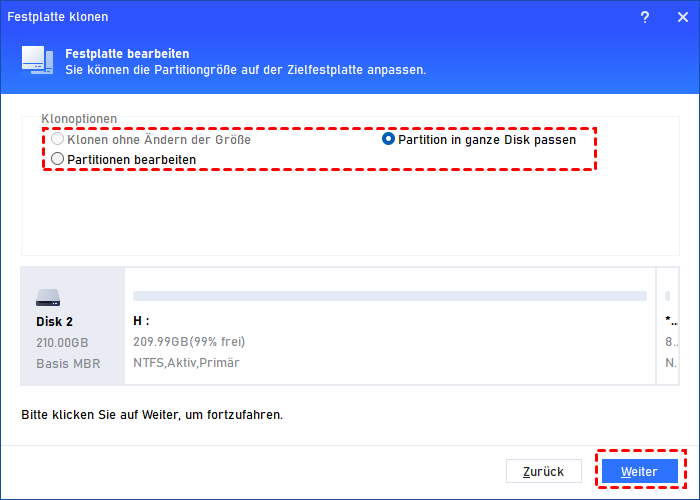
▪ Klonen ohne Ändern der Größe: Behalten Sie die Größe der Quellpartitionen bei.
▪ Segmentation in ganze Disk passen: Passen Sie dice Partitionsgröße automatisch an die gesamte Zielfestplatte an.
▪ Partitionen bearbeiten: Ändern Sie die Partitionsgröße auf der Zielfestplatte manuell nach Ihren Wünschen.
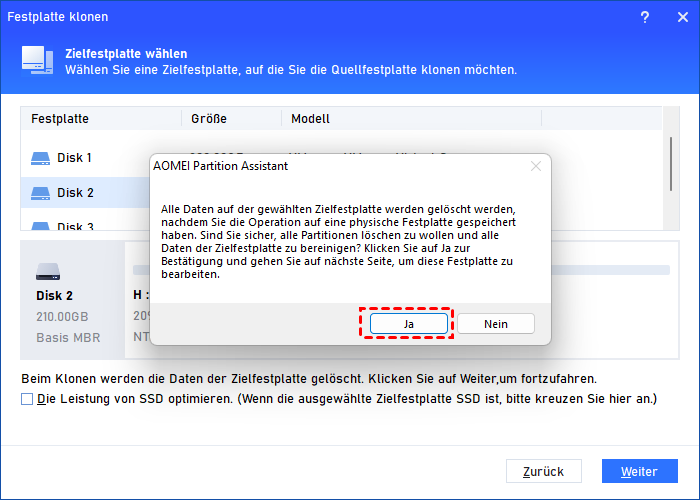
Schritt half-dozen. Nach dem Klonen erhalten Sie einen Hinweis zum Starten des Betriebssystems von der Zielfestplatte. Denken Sie daran und klicken Sie auf Ja.
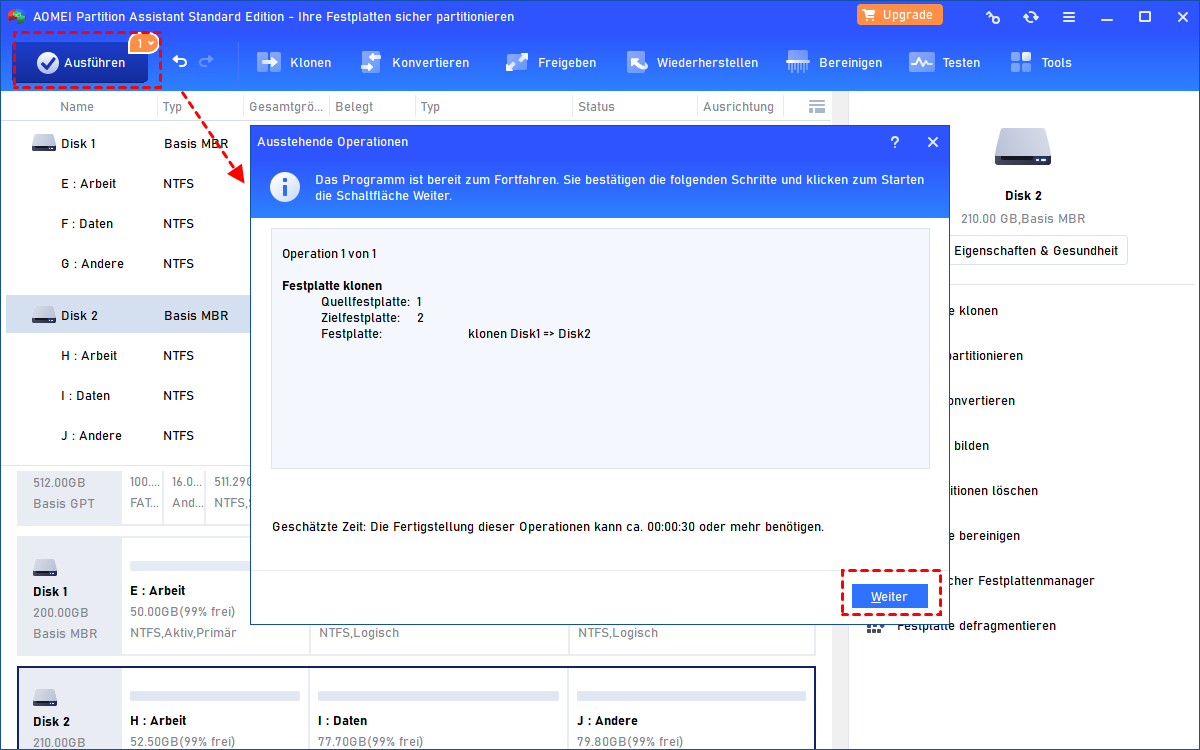
Schritt vii. Klicken Sie in der Home-Oberfläche auf Ausführen und fortfahren, um den Vorgang festzuschreiben.
✍Hinweis:
● Nach dem erfolgreichen Booten von einer geklonten SSD können Sie die ursprüngliche Festplatte löschen, um Speicherplatz zurückzugewinnen.
● Mit dieser Software können Sie nicht nur die gesamte Festplatte auf eine SSD klonen und das Betriebssystemlaufwerk auf eine SSD migrieren, sondern auch eine bestimmte Datenpartition auf eine SSD klonen.
● Nach dem Klonen der Betriebssystemfestplatte auf eine SSD können Sie zum Booten von der geklonten SSD die Startreihenfolge ändern oder die alte Festplatte direkt durch die geklonte SSD ersetzen.
Then geht'south: Geklonte SSD bootfähig machen
Wenn Sie keine Ahnung haben, wie Sie von der neuen SSD booten können, nachdem Sie die Kick-Festplatte auf eine SSD geklont haben (kostenlos), lesen Sie weiter.
▶ Wenn der PC nur eine Festplatte aufnehmen kann, müssen Sie die alte Festplatte entfernen und die neue SSD installieren.
i. Ziehen Sie den Netzstecker, entfernen Sie den Akku aus dem Laptop und halten Sie den Netzschalter etwa x Sekunden lang gedrückt, um dice Restspannung freizugeben.
2. Entfernen Sie den Gehäusedeckel und suchen Sie dice alte Festplatte auf der Hauptplatine. Lösen Sie die Schraube und ziehen Sie die alte Festplatte heraus.
3. Setzen Sie die neue SSD in den Steckplatz ein und ziehen Sie die Schrauben an, um die Halterung zu befestigen.
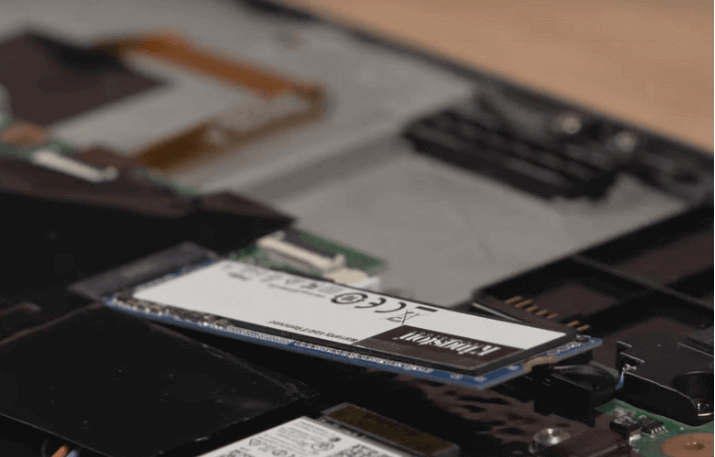
iv. Bringen Sie schließlich dice Gehäuseabdeckung und den Akku wieder am Laptop an und schließen Sie das Gerät an.
▶ Wenn es möglich ist, die alte Festplatte und die neue SSD im PC unterzubringen, können Sie im BIOS die neue SSD als erstes Kick-Gerät einstellen.
1. Starten Sie den PC neu und drücken Sie eine Funktionstaste (ESC, F1,F2, F8 oder F10) während des Startbildschirms, um das BIOS aufzurufen.
two. Gehen Sie im BIOS-Setup auf die Registerkarte Boot und verwenden Sie die Pfeiltasten, um die neue SSD als erste Position in der Liste festzulegen.
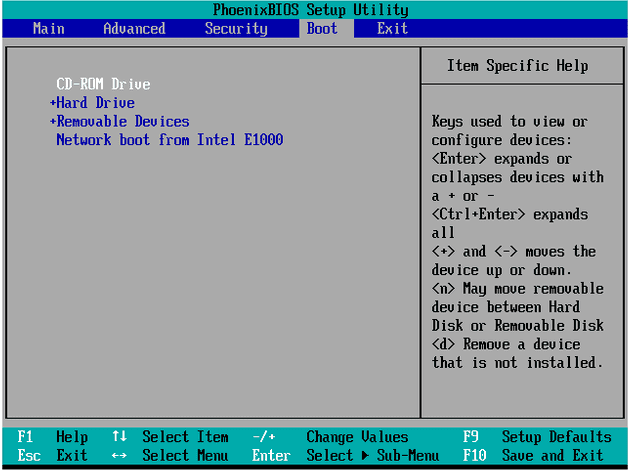
iii. Speichern Sie und verlassen Sie das BIOS-Setup.
Fazit
Mit der Festplatte auf SSD klonen Freeware - AOMEI Partition Assistant Standard können Sie Ihre HDD kostenlos auf SSD klonen. Wenn Sie auf AOMEI Partition Assistant Professional person upgraden, können Sie auch andere sehr nützliche Funktionen nutzen, z. B. Windows 11 defragmentieren, installierte Programme auf andere Festplatte verschieben, Windows 10 auf externe Festplatte klonen usw. Wenn Sie ein Windows Server-Benutzer sind, können Sie unsere AOMEI Segmentation Assistant Server ausprobieren.

Festplatte Von Hdd Auf Ssd Klonen,
Source: https://www.diskpart.com/de/klonen/hdd-auf-ssd-klonen-kostenlos.html
Posted by: maciasalimpragn.blogspot.com
0 Response to "Festplatte Von Hdd Auf Ssd Klonen"
Post a Comment